Otimize sua Impressora - DuTech Informática, Toner compatível, cartucho de tinta compatível e original, impressoras, acessórios celular e informática, periféricos e componentes de informática
Menu principal:
Obtenha mais de sua impressora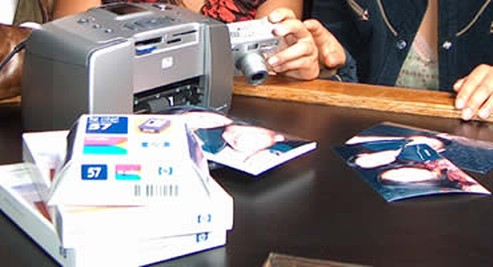
Faça a impressora funcionar
Sua impressora pisca sem parar. Fica emitindo bipes. Recusa-se a fazer o que você deseja. Geralmente, estas técnicas simples farão tudo funcionar novamente.
Verifique se o cabo de alimentação está conectado com firmeza na tomada da parede ou na fonte de alimentação.
Desconecte qualquer equipamento existente entre a impressora e o computador e, em seguida, ligue o cabo da impressora diretamente no computador.
Desconecte qualquer dispositivo colocado recentemente na mesma porta da impressora e reinicie o computador. Após reiniciar, a impressora deverá voltar a funcionar. Tente imprimir novamente.
Desligue a impressora e, em seguida, ligue-a novamente.
Verifique se há atolamento do papel e retire todo o papel que esteja preso na impressora.
Reinicie o computador e aguarde a tela ser apresentada. Se receber uma mensagem informando haver documentos prontos para serem impressos, clique em Não, para cancelar esses trabalhos. Abra seu documento e tente imprimir novamente.
Se essas etapas falharem, consulte a documentação do fabricante e siga o que ele recomenda.
Aumente a velocidade da impressão
É uma fórmula simples: quanto mais rápido o computador enviar informações à impressora, mais rapidamente as páginas serão impressas. Se a velocidade da impressora estiver atrasando você, talvez valha a pena atualizar estes componentes do computador:
Processador e respectiva velocidade
Porta paralela ou serial
Memória
Velocidade do disco rígido (quando o software envia informações à impressora usando o disco rígido, como o gerenciador de impressão do Windows)
Libere memória do PC para a impressão
Está recebendo a mensagem "Espaço em disco insuficiente para impressão" na tela do PC? O problema pode ser memória, ou falta de memória. Adiante são apresentados alguns procedimentos para liberar espaço na memória:
Localize os arquivos que deseja preservar e mova-os para unidades Zip, pendrives ou HDs.
Desinstale todos os programas ou jogos que não são mais utilizados.
Exclua arquivos temporários.
Dica: Antes de imprimir documentos grandes e com muitas imagens, feche outros programas para liberar espaço da memória virtual. Não use o computador ao imprimir trabalhos grandes.
Conecte duas impressoras a um mesmo PC
Às vezes, é necessário conectar mais de uma impressora ao computador. Por exemplo, você pode precisar de uma impressora em preto-e-branco para documentos de texto e uma impressora fotográfica para fotos. Para conectar mais de uma impressora ao PC, será preciso instalar e usar uma caixa comutadora. As caixas comutadoras podem ter chave manual ou automática.
Basta seguir estas etapas para conectar a caixa comutadora ao PC.
Encerre o sistema operacional e desligue o computador.
Desligue a impressora atual e desconecte-a do computador.
Conecte a impressora atual à caixa comutadora. Para obter resultados melhores, use um cabo paralelo IEEE 1284.
Conecte a segunda impressora à caixa comutadora. Para obter resultados melhores, use um cabo paralelo IEEE 1284 novamente.
Conecte a caixa comutadora à porta paralela do computador. Use um cabo macho/macho DB25 IEEE 1284 ou o cabo que o revendedor recomendar.
Conecte um cabo de alimentação a cada impressora e, em seguida, conecte cada cabo a uma tomada aterrada, na parede ou em um filtro de linha.
Ligue as duas impressoras e, em seguida, o computador.
Quando estiver pronto para imprimir, escolha uma impressora na caixa comutadora.
A seguir, selecione a impressora na janela Imprimir do aplicativo e clique em Imprimir.
Cuidado: Não alterne as impressoras na caixa comutadora antes de uma delas concluir toda a impressão. Alternar impressoras durante um trabalho de impressão causa erros na impressora.